画像 · 5分で読めます ·
iPhoneのHEIC写真がアップロードできない理由と解決法
ファイルが大きく、多くのサイトやPCがまだ開けない形式。iPhoneの写真をどこでも使える小さなJPGに変える方法です。
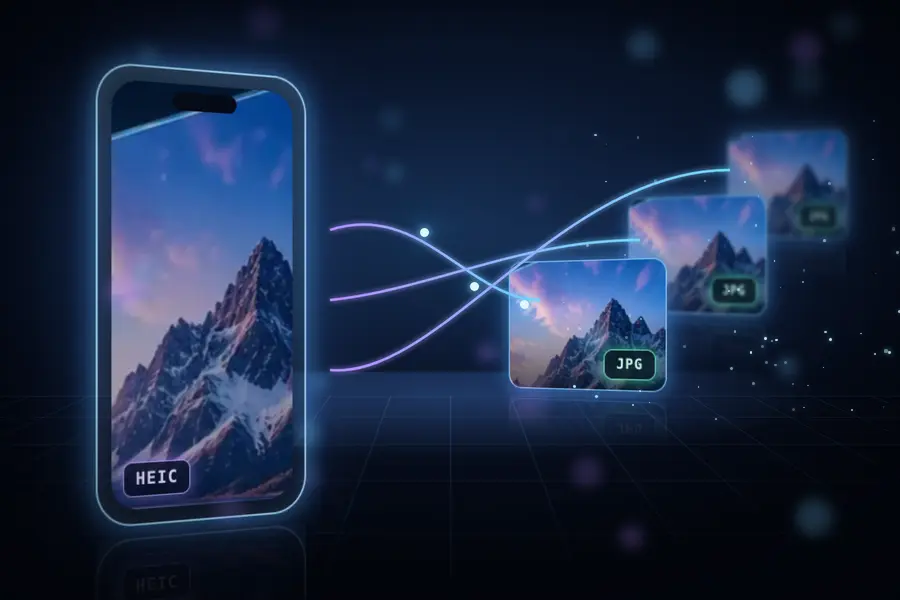
iPhoneで撮った写真をフォームやフリマサイト、社内ポータルにアップロードしようとして、「対応していないファイルです」「ファイルが大きすぎます」と表示されたことはありませんか。その裏には別々の2つの問題があります。

問題1:HEICはどこでも使えるわけではない
iOS 11以降、iPhoneは写真を標準でHEIC(High Efficiency Image Container)形式で保存します。Apple製品なら問題なく開けますが、多くのWebサイトやオンラインフォーム、古いWindows PC、Androidアプリ、CMSはJPGかPNGしか受け付けず、アップロードが拒否されたり画像が真っ白になったりします。
問題2:ファイルが大きい
最近のiPhoneは1200万〜4800万画素で撮影するため、写真1枚で数MBになることが多く、48MPやProRAWではさらに大きくなります。多くのフォームは1〜2MBまでしか受け付けず、アルバムごと送るとメールやチャットも重くなります。HEIC自体の圧縮は優秀で、大きさの原因は解像度です。
解決法:JPGへの変換と縮小を一度に
4DevのHEIC→JPG変換ツールは、HEICをJPG(またはPNG)に変換しながらサイズも変更できます。幅を2000pxなどに指定する、画質を下げる、または100KB・50KB・20KB以内の目標サイズを選ぶだけ。どこでも開けて元の数分の一の大きさになり、画面上ではくっきりしたままです。
IMG_4021.HEIC 4032 × 3024 → IMG_4021.jpg 2000 × 1500 · quality 85アルバムをまとめて、しかもアップロード不要
たくさんの写真をまとめて選ぶかドロップすれば、ZIP 1つでダウンロードできます。処理はすべてブラウザ内で行われ、写真はお使いの端末上でデコード・再エンコードされ、サーバーには一切送られません。個人的な写真では特に大切な点です。1枚あたり20MB・5000万画素まで対応しています。
画質はどれくらい落ちる?
JPGは非可逆なので、変換するたびに少しずつ細部が失われます。品質80〜90なら画面上で違いを見分けるのはとても難しく、ファイルは高品質の元画像よりずっと小さくなります。同じ写真を何度も変換するのは避けましょう。JPG圧縮を重ねるたびに、ぼやけやブロックノイズが少しずつ増えます。
品質95  とても大きいファイル、見た目の違いなし
品質85  共有やWeb向けのちょうど良いバランス
品質70  小さいファイル、サムネイルやプレビュー向け
カメラ情報と位置情報は削除されます
iPhoneの写真には通常、カメラの機種、日付、そして多くの場合撮影した正確なGPS位置といったメタデータが含まれています。4Devの変換ツールは結果からカメラ情報と位置情報を削除します。写真をネットに投稿したり知らない人に送ったりするときには良い初期設定です。元の日付や場所が必要なら、元のHEICファイルを残しておきましょう。
JPGとPNGのどちら?
写真ならJPGを選びましょう。同じ画像でもPNGより何倍も小さくなります。PNGは可逆で、スクリーンショット、文字を含む図、透過が必要な画像にだけ意味があります。PNGで保存した写真は何メガバイトにもなりがちで、見た目の得は何もありません。
ヒント:いつもJPGが必要なら
iPhoneの「設定」→「カメラ」→「フォーマット」→「互換性優先」にすると、新しい写真はJPGで保存されます。ただしファイルが大きくなり、容量も多く使います。サイトに求められたときだけ変換すれば、端末ではHEICの省スペースを保てます。