Imagens · 4 min de leitura ·
Fotos HEIC do iPhone: por que não sobem e como resolver
Arquivos enormes e um formato que muitos sites e PCs ainda não abrem. Veja como transformar fotos do iPhone em JPGs pequenos que funcionam em qualquer lugar.
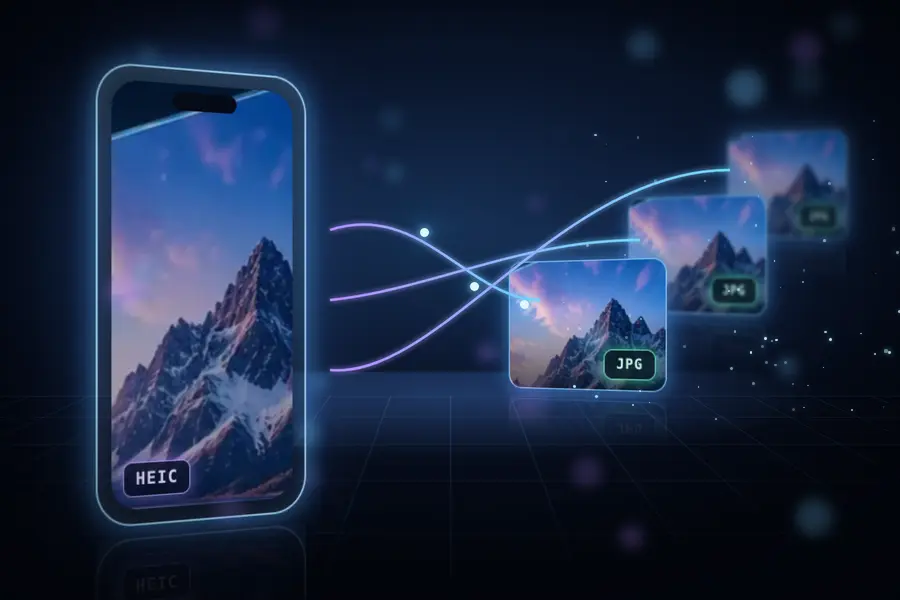
Você tira uma foto no iPhone, tenta enviá-la para um formulário, um site de vendas ou o portal do trabalho e recebe “arquivo não suportado” ou “arquivo muito grande”. Por trás dessa mensagem há dois problemas diferentes.

Problema 1: o HEIC não é aceito em todo lugar
Desde o iOS 11, o iPhone salva as fotos em HEIC (High Efficiency Image Container) por padrão. Os aparelhos da Apple abrem sem problema, mas muitos sites, formulários online, PCs com Windows antigo, apps de Android e sistemas de conteúdo só aceitam JPG ou PNG, então o envio é recusado ou a imagem aparece em branco.
Problema 2: os arquivos são grandes
Os iPhones atuais fotografam com 12 a 48 megapixels, então uma única foto costuma ter vários megabytes, e as de 48 MP ou ProRAW muito mais. Muitos formulários limitam o envio a 1 ou 2 MB, e e-mail e chat travam com um álbum inteiro. O HEIC já comprime bem; o tamanho vem da resolução.
A solução: converter para JPG e reduzir em um passo
O conversor de HEIC para JPG da 4Dev transforma HEIC em JPG (ou PNG) e pode redimensionar ao mesmo tempo: defina uma largura como 2000 px, diminua a qualidade ou escolha um tamanho-alvo de até 100 KB, 50 KB ou 20 KB. A foto abre em qualquer lugar e fica com uma fração do tamanho original, ainda nítida na tela.
IMG_4021.HEIC 4032 × 3024 → IMG_4021.jpg 2000 × 1500 · quality 85Um álbum inteiro de uma vez, sem enviar nada
Selecione ou arraste várias fotos juntas e baixe um único ZIP. Tudo roda no seu navegador: as fotos são decodificadas e recodificadas no seu próprio aparelho e nunca vão para um servidor, o que importa em fotos pessoais. Cada imagem pode ter até 20 MB e 50 megapixels.
Quanta qualidade se perde?
O JPG tem perda, então cada conversão descarta um pouco de detalhe. Com qualidade de 80 a 90, a diferença é muito difícil de ver na tela, e o arquivo fica bem menor que um original de alta qualidade. Evite converter a mesma foto várias vezes: cada rodada de compressão JPG acrescenta um pouco mais de desfoque e de blocos.
Qualidade 95  arquivo muito grande, sem diferença visível
Qualidade 85  bom equilíbrio para compartilhar e para a web
Qualidade 70  arquivo pequeno, bom para miniaturas e prévias
Dados da câmera e de localização são removidos
As fotos do iPhone costumam trazer metadados: o modelo da câmera, a data e muitas vezes a localização GPS exata onde a foto foi tirada. O conversor da 4Dev remove do resultado os dados da câmera e de localização, um bom padrão quando você publica fotos na internet ou envia para desconhecidos. Se precisar da data ou da localização originais, guarde o arquivo HEIC original.
JPG ou PNG?
Para fotos, escolha JPG: ele é várias vezes menor que o PNG para a mesma imagem. O PNG não tem perda e só faz sentido para capturas de tela, gráficos com texto ou imagens que precisam de transparência. Uma foto salva em PNG costuma ter muitos megabytes e não ganha nada visível.
Dica: quando você sempre precisa de JPG
No iPhone, Ajustes → Câmera → Formatos → “Mais Compatível” salva as fotos novas em JPG, ao custo de arquivos maiores e mais espaço. Converter só quando um site pede mantém a economia de espaço do HEIC no celular.