תמונות · 3 דקות קריאה ·
תמונות HEIC מהאייפון: למה הן לא עולות לאתרים ואיך פותרים
קבצים כבדים ופורמט שהרבה אתרים ומחשבים עדיין לא פותחים. כך הופכים תמונות מהאייפון ל-JPG קטן שעובד בכל מקום.
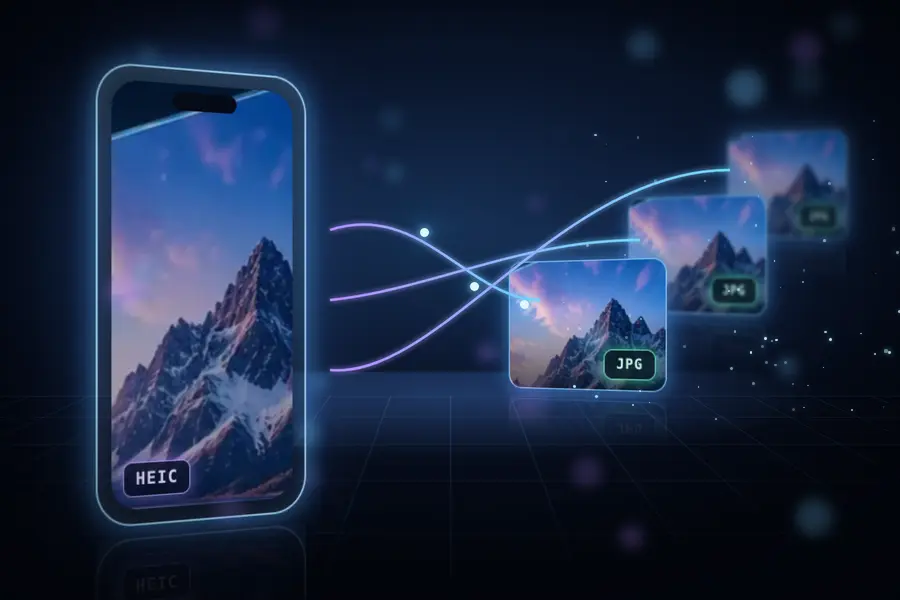
צילמתם באייפון, ניסיתם להעלות את התמונה לטופס, לאתר מכירות או למערכת בעבודה, וקיבלתם "קובץ לא נתמך" או "הקובץ גדול מדי". מאחורי ההודעה הזו מסתתרות שתי בעיות שונות.

בעיה 1: לא כל מקום תומך ב-HEIC
החל מ-iOS 11 האייפון שומר תמונות כברירת מחדל בפורמט HEIC (High Efficiency Image Container). מכשירי אפל פותחים אותו בלי בעיה, אבל אתרים רבים, טפסים מקוונים, מחשבי Windows ישנים, אפליקציות אנדרואיד ומערכות ניהול תוכן מקבלים רק JPG או PNG, ולכן ההעלאה נדחית או שהתמונה מופיעה ריקה.
בעיה 2: הקבצים גדולים
אייפונים חדשים מצלמים ב-12 עד 48 מגה-פיקסל, כך שתמונה אחת שוקלת לרוב כמה מגה-בייט, ותמונות 48MP או ProRAW הרבה יותר. טפסים רבים מגבילים העלאה ל-1 או 2 מגה-בייט, ואימייל וצ'אט נתקעים כששולחים אלבום שלם. HEIC כבר דוחס טוב; הגודל מגיע מהרזולוציה.
הפתרון: להמיר ל-JPG ולהקטין בצעד אחד
ממיר ה-HEIC ל-JPG של 4Dev הופך HEIC ל-JPG (או PNG) ויכול לשנות גודל באותה פעולה: לבחור רוחב כמו 2000 פיקסלים, להוריד איכות, או לבחור גודל יעד של עד 100KB, 50KB או 20KB. התמונה נפתחת בכל מקום ושוקלת חלק קטן מהמקור, ועדיין נראית חדה על המסך.
IMG_4021.HEIC 4032 × 3024 → IMG_4021.jpg 2000 × 1500 · quality 85אלבום שלם בבת אחת, ובלי להעלות כלום
בוחרים או גוררים הרבה תמונות יחד ומורידים קובץ ZIP אחד. הכל רץ בדפדפן: התמונות מפוענחות ומקודדות מחדש במכשיר שלכם ואף פעם לא נשלחות לשרת, וזה חשוב כשמדובר בתמונות אישיות. כל תמונה יכולה להגיע עד 20MB ו-50 מגה-פיקסל.
כמה איכות מאבדים?
JPG הוא פורמט שמאבד מידע, ולכן כל המרה זורקת מעט פרטים. באיכות של 80 עד 90 קשה מאוד לראות את ההבדל על מסך, והקובץ קטן בהרבה ממקור באיכות גבוהה. הימנעו מהמרה של אותה תמונה שוב ושוב: כל סבב של דחיסת JPG מוסיף עוד קצת טשטוש וריבועים.
איכות 95  קובץ גדול מאוד, בלי הבדל נראה לעין
איכות 85  איזון טוב לשיתוף ולאינטרנט
איכות 70  קובץ קטן, מתאים לתמונות ממוזערות ותצוגות מקדימות
פרטי המצלמה והמיקום מוסרים
תמונות iPhone נושאות בדרך כלל מטא-דאטה: דגם המצלמה, התאריך ולעיתים קרובות מיקום ה-GPS המדויק שבו צולמה התמונה. הממיר של 4Dev מסיר מהתוצאה את פרטי המצלמה ונתוני המיקום, וזו ברירת מחדל טובה כשמפרסמים תמונות ברשת או שולחים אותן לזרים. אם אתם צריכים את התאריך או המיקום המקוריים, שמרו את קובץ ה-HEIC המקורי.
JPG או PNG?
לתמונות, בחרו JPG: הוא קטן פי כמה מ-PNG עבור אותה תמונה. PNG לא מאבד מידע ומתאים רק לצילומי מסך, לגרפיקה עם טקסט או לתמונות שצריכות שקיפות. תמונה שנשמרת כ-PNG שוקלת לעיתים קרובות מגה-בייטים רבים ולא מרוויחה שום דבר נראה לעין.
טיפ: כשתמיד צריך JPG
באייפון: הגדרות ← מצלמה ← תבניות ← "התאימות הגבוהה ביותר" שומר תמונות חדשות כ-JPG, במחיר של קבצים גדולים יותר ויותר מקום אחסון. המרה רק כשאתר מבקש שומרת על החיסכון במקום של HEIC בטלפון.