Images · 4 min de lecture ·
Photos HEIC de l’iPhone : pourquoi l’envoi échoue, et la solution
Des fichiers énormes et un format que beaucoup de sites et de PC n’ouvrent toujours pas. Voici comment transformer les photos de l’iPhone en petits JPG compatibles partout.
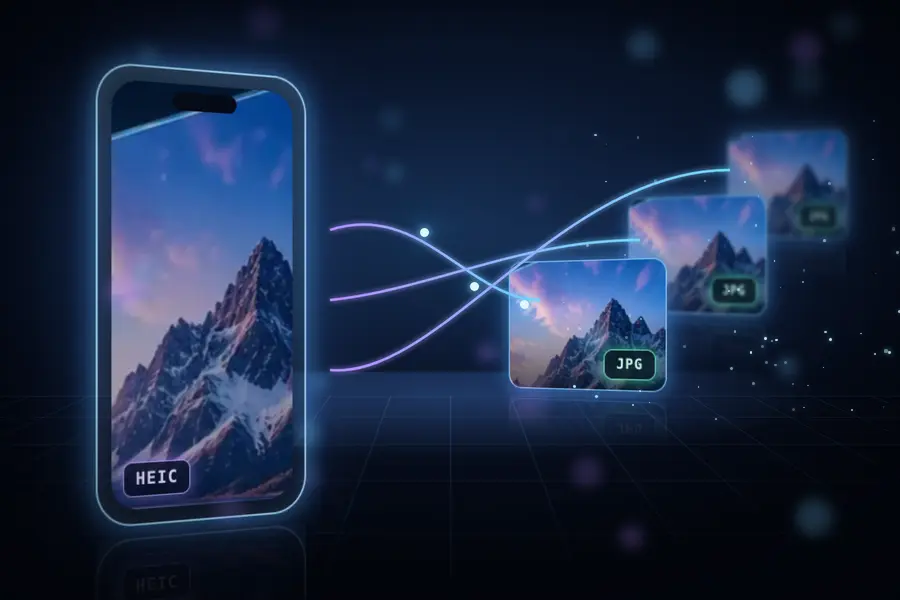
Vous prenez une photo avec l’iPhone, vous essayez de l’envoyer sur un formulaire, un site de petites annonces ou le portail du travail, et vous obtenez « fichier non pris en charge » ou « fichier trop volumineux ». Deux problèmes différents se cachent derrière ce message.

Problème 1 : le HEIC n’est pas accepté partout
Depuis iOS 11, l’iPhone enregistre les photos en HEIC (High Efficiency Image Container) par défaut. Les appareils Apple l’ouvrent sans souci, mais beaucoup de sites, de formulaires en ligne, d’anciens PC Windows, d’apps Android et de CMS n’acceptent que le JPG ou le PNG : l’envoi est refusé ou l’image reste vide.
Problème 2 : les fichiers sont lourds
Les iPhone récents photographient en 12 à 48 mégapixels : une seule photo pèse souvent plusieurs mégaoctets, et bien plus en 48 Mpx ou en ProRAW. Beaucoup de formulaires limitent l’envoi à 1 ou 2 Mo, et l’e-mail ou la messagerie rament avec un album entier. Le HEIC compresse déjà bien ; le poids vient de la résolution.
La solution : convertir en JPG et réduire en une seule étape
Le convertisseur HEIC vers JPG de 4Dev transforme le HEIC en JPG (ou PNG) et peut redimensionner en même temps : choisissez une largeur comme 2000 px, baissez la qualité ou fixez une taille cible jusqu’à 100 Ko, 50 Ko ou 20 Ko. La photo s’ouvre partout, ne pèse qu’une fraction de l’original et reste nette à l’écran.
IMG_4021.HEIC 4032 × 3024 → IMG_4021.jpg 2000 × 1500 · quality 85Tout un album d’un coup, sans rien envoyer
Sélectionnez ou glissez plusieurs photos ensemble et téléchargez un seul ZIP. Tout se passe dans votre navigateur : les photos sont décodées et réencodées sur votre propre appareil et ne partent jamais vers un serveur, ce qui compte pour des photos personnelles. Chaque image peut aller jusqu’à 20 Mo et 50 mégapixels.
Quelle perte de qualité ?
Le JPG est un format avec perte : chaque conversion supprime un peu de détail. Avec une qualité de 80 à 90, la différence est très difficile à voir à l’écran, et le fichier est bien plus léger qu’un original de haute qualité. Évitez de convertir la même photo encore et encore : chaque passe de compression JPG ajoute un peu plus de flou et d’effets de blocs.
Qualité 95  fichier très lourd, aucune différence visible
Qualité 85  bon compromis pour le partage et le web
Qualité 70  petit fichier, adapté aux vignettes et aperçus
Les données de l’appareil et la position sont supprimées
Les photos d’iPhone contiennent généralement des métadonnées : le modèle d’appareil, la date et souvent la position GPS exacte de la prise de vue. Le convertisseur de 4Dev supprime du résultat les données de l’appareil et de localisation, un bon réglage par défaut quand vous publiez des photos en ligne ou les envoyez à des inconnus. Si vous avez besoin de la date ou du lieu d’origine, gardez le fichier HEIC d’origine.
JPG ou PNG ?
Pour les photos, choisissez le JPG : il est plusieurs fois plus léger que le PNG pour la même image. Le PNG est sans perte et n’a de sens que pour les captures d’écran, les visuels avec du texte ou les images qui ont besoin de transparence. Une photo enregistrée en PNG pèse souvent plusieurs mégaoctets sans rien gagner de visible.
Astuce : si vous avez toujours besoin de JPG
Sur l’iPhone, Réglages → Appareil photo → Formats → « Le plus compatible » enregistre les nouvelles photos en JPG, au prix de fichiers plus gros et de plus d’espace occupé. Ne convertir que lorsqu’un site le demande garde l’économie de place du HEIC sur le téléphone.