Изображения · 3 мин чтения ·
Фото HEIC с iPhone: почему не загружаются и как это исправить
Огромные файлы и формат, который многие сайты и ПК до сих пор не открывают. Как превратить фото с iPhone в небольшие JPG, которые работают везде.
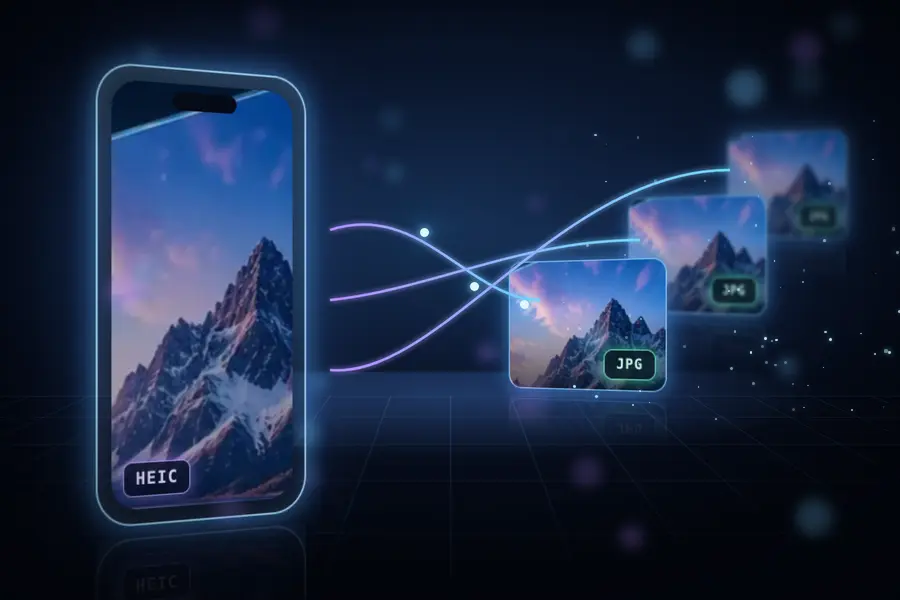
Вы снимаете фото на iPhone, пытаетесь загрузить его в форму, на сайт объявлений или в рабочий портал и видите «неподдерживаемый файл» или «файл слишком большой». За этим сообщением прячутся две разные проблемы.

Проблема 1: HEIC поддерживается не везде
Начиная с iOS 11 iPhone по умолчанию сохраняет фото в HEIC (High Efficiency Image Container). Устройства Apple открывают его без проблем, но многие сайты, онлайн-формы, старые ПК с Windows, приложения для Android и CMS принимают только JPG или PNG, поэтому загрузка отклоняется или картинка оказывается пустой.
Проблема 2: файлы большие
Современные iPhone снимают с разрешением от 12 до 48 мегапикселей, поэтому одно фото часто весит несколько мегабайт, а снимки 48 Мп или ProRAW — намного больше. Многие формы ограничивают загрузку 1–2 МБ, а почта и мессенджеры тормозят на целом альбоме. HEIC и так хорошо сжимает; размер даёт разрешение.
Решение: перевести в JPG и уменьшить за один шаг
Конвертер HEIC в JPG от 4Dev превращает HEIC в JPG (или PNG) и умеет одновременно менять размер: задайте ширину, например 2000 px, снизьте качество или выберите целевой размер до 100 КБ, 50 КБ или 20 КБ. Фото откроется где угодно, будет весить в разы меньше и при этом останется чётким на экране.
IMG_4021.HEIC 4032 × 3024 → IMG_4021.jpg 2000 × 1500 · quality 85Целый альбом сразу и без загрузки на сервер
Выберите или перетащите сразу много фото и скачайте один ZIP. Всё работает в браузере: фото декодируются и кодируются заново на вашем устройстве и никогда не отправляются на сервер, что важно для личных снимков. Каждое изображение — до 20 МБ и 50 мегапикселей.
Сколько качества теряется?
JPG — формат с потерями, поэтому каждая конвертация отбрасывает немного деталей. При качестве от 80 до 90 разницу на экране очень трудно заметить, а файл получается намного меньше оригинала высокого качества. Не конвертируйте одно и то же фото снова и снова: каждый проход сжатия JPG добавляет немного размытия и «квадратиков».
Качество 95  очень большой файл, разницы не видно
Качество 85  хороший баланс для отправки и веба
Качество 70  маленький файл, подходит для миниатюр и превью
Данные камеры и геолокация удаляются
Фото с iPhone обычно содержат метаданные: модель камеры, дату и часто точные GPS-координаты места съёмки. Конвертер 4Dev удаляет из результата данные камеры и местоположения — хорошая настройка по умолчанию, когда вы публикуете фото в интернете или отправляете незнакомым людям. Если вам нужны исходные дата или место съёмки, сохраните оригинальный файл HEIC.
JPG или PNG?
Для фотографий выбирайте JPG: для той же картинки он в несколько раз меньше PNG. PNG сохраняет всё без потерь и имеет смысл только для скриншотов, графики с текстом или изображений с прозрачностью. Фото, сохранённое в PNG, часто весит много мегабайт и ничего не выигрывает внешне.
Совет: если JPG нужен всегда
На iPhone: Настройки → Камера → Форматы → «Наиболее совместимый» — новые фото будут сохраняться в JPG, но файлы станут больше и займут больше места. Конвертировать только когда сайт этого требует — значит сохранить экономию места HEIC на телефоне.