Bilder · 3 Min. Lesezeit ·
iPhone-HEIC-Fotos: Warum der Upload scheitert und wie es klappt
Riesige Dateien und ein Format, das viele Websites und PCs noch nicht öffnen. So werden iPhone-Fotos zu kleinen JPGs, die überall funktionieren.
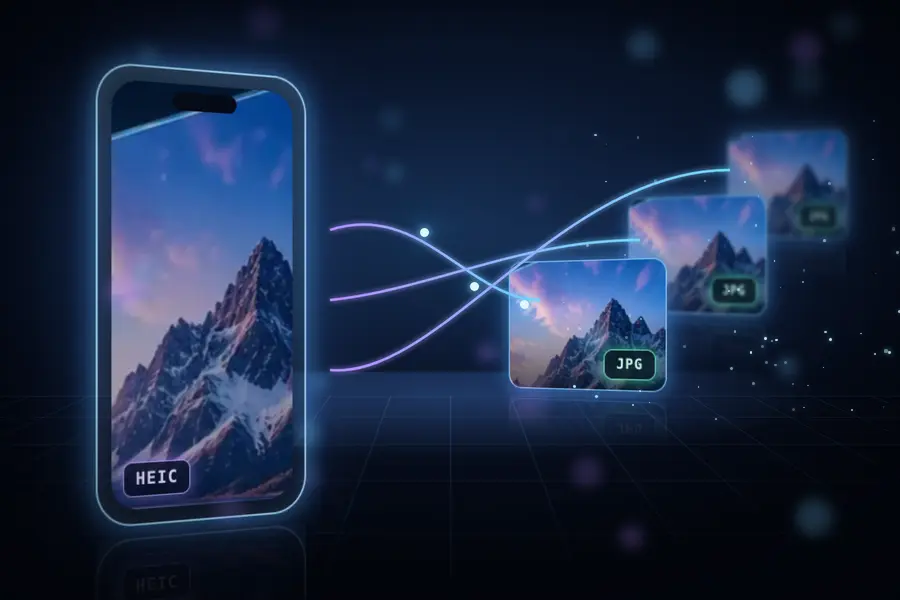
Du machst ein Foto mit dem iPhone, willst es in ein Formular, auf einen Marktplatz oder ins Firmenportal hochladen und bekommst „Dateityp nicht unterstützt“ oder „Datei zu groß“. Hinter dieser Meldung stecken zwei verschiedene Probleme.

Problem 1: HEIC wird nicht überall unterstützt
Seit iOS 11 speichert das iPhone Fotos standardmäßig als HEIC (High Efficiency Image Container). Apple-Geräte öffnen das problemlos, aber viele Websites, Online-Formulare, ältere Windows-PCs, Android-Apps und Content-Systeme akzeptieren nur JPG oder PNG, sodass der Upload abgelehnt wird oder das Bild leer bleibt.
Problem 2: Die Dateien sind groß
Aktuelle iPhones fotografieren mit 12 bis 48 Megapixeln, ein einzelnes Foto hat also oft mehrere Megabyte, 48-MP- oder ProRAW-Aufnahmen deutlich mehr. Viele Formulare begrenzen Uploads auf 1 oder 2 MB, und E-Mail und Chat werden mit einem ganzen Album langsam. HEIC komprimiert bereits gut; die Größe kommt von der Auflösung.
Die Lösung: In einem Schritt zu JPG umwandeln und verkleinern
Der HEIC-zu-JPG-Konverter von 4Dev macht aus HEIC ein JPG (oder PNG) und kann gleichzeitig die Größe ändern: Breite wie 2000 px festlegen, Qualität senken oder eine Zielgröße von bis zu 100 KB, 50 KB oder 20 KB wählen. Das Foto öffnet sich überall, ist nur noch ein Bruchteil so groß und wirkt auf dem Bildschirm trotzdem scharf.
IMG_4021.HEIC 4032 × 3024 → IMG_4021.jpg 2000 × 1500 · quality 85Ein ganzes Album auf einmal, ohne Upload
Wähle viele Fotos zusammen aus oder ziehe sie hinein und lade ein einziges ZIP herunter. Alles läuft in deinem Browser: Die Fotos werden auf deinem eigenen Gerät dekodiert und neu kodiert und nie an einen Server geschickt, was bei privaten Bildern zählt. Jedes Bild darf bis zu 20 MB und 50 Megapixel groß sein.
Wie viel Qualität geht verloren?
JPG ist verlustbehaftet, jede Umwandlung wirft also ein wenig Detail weg. Bei einer Qualität von 80 bis 90 ist der Unterschied auf dem Bildschirm kaum zu sehen, und die Datei ist viel kleiner als ein hochwertiges Original. Wandle dasselbe Foto nicht immer wieder um: Jede Runde JPG-Kompression bringt etwas mehr Unschärfe und Blockbildung.
Qualität 95  sehr große Datei, kein sichtbarer Unterschied
Qualität 85  guter Kompromiss zum Teilen und fürs Web
Qualität 70  kleine Datei, gut für Vorschaubilder
Kameradaten und Standort werden entfernt
iPhone-Fotos tragen meist Metadaten: das Kameramodell, das Datum und oft den genauen GPS-Standort der Aufnahme. Der 4Dev-Konverter entfernt Kameradaten und Standortangaben aus dem Ergebnis, eine gute Voreinstellung, wenn du Fotos online stellst oder an Fremde schickst. Wenn du das ursprüngliche Datum oder den Ort brauchst, bewahre die originale HEIC-Datei auf.
JPG oder PNG?
Für Fotos nimm JPG: Es ist für dasselbe Bild um ein Vielfaches kleiner als PNG. PNG ist verlustfrei und lohnt sich nur für Screenshots, Grafiken mit Text oder Bilder mit Transparenz. Ein als PNG gespeichertes Foto ist oft viele Megabyte groß und gewinnt nichts Sichtbares.
Tipp: Wenn du immer JPG brauchst
Auf dem iPhone speichert Einstellungen → Kamera → Formate → „Maximale Kompatibilität“ neue Fotos als JPG, allerdings mit größeren Dateien und mehr Speicherbedarf. Nur bei Bedarf umzuwandeln erhält die Platzersparnis von HEIC auf dem Handy.