图片 · 阅读约 3 分钟 ·
iPhone 的 HEIC 照片为什么上传失败,以及如何解决
文件太大,而且很多网站和电脑还打不开这种格式。教你把 iPhone 照片变成到处都能用的小巧 JPG。
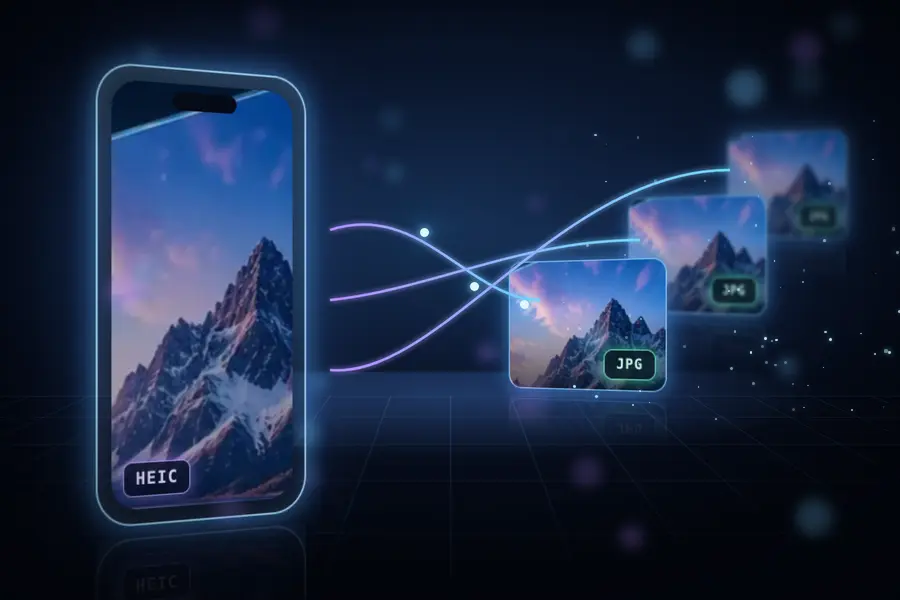
你用 iPhone 拍了照片,想上传到表单、二手平台或公司系统,却看到“不支持的文件”或“文件过大”。这条提示背后其实是两个不同的问题。

问题一:并不是所有地方都支持 HEIC
从 iOS 11 起,iPhone 默认以 HEIC(High Efficiency Image Container)格式保存照片。苹果设备打开毫无问题,但很多网站、在线表单、旧版 Windows 电脑、安卓应用和内容管理系统只接受 JPG 或 PNG,于是上传被拒绝,或者图片显示为空白。
问题二:文件太大
新款 iPhone 以 1200 万到 4800 万像素拍摄,一张照片往往就有好几 MB,4800 万像素或 ProRAW 照片更大。很多表单把上传限制在 1 到 2 MB,用邮件或聊天发送整本相册也会变慢。HEIC 本身压缩得很好,体积来自分辨率。
解决办法:一步完成转 JPG 和缩小
4Dev 的 HEIC 转 JPG 转换器可以把 HEIC 转成 JPG(或 PNG),同时调整尺寸:设置宽度(例如 2000 px)、降低画质,或选择不超过 100 KB、50 KB、20 KB 的目标大小。照片到处都能打开,体积只有原来的一小部分,在屏幕上依然清晰。
IMG_4021.HEIC 4032 × 3024 → IMG_4021.jpg 2000 × 1500 · quality 85整本相册一次搞定,无需上传
一次选择或拖入多张照片,下载一个 ZIP 即可。全部在浏览器中完成:照片在你自己的设备上解码并重新编码,从不发送到服务器,这对私人照片很重要。每张图片最大支持 20 MB、5000 万像素。
画质会损失多少?
JPG 是有损格式,每次转换都会丢掉一点细节。质量设在 80 到 90 时,在屏幕上很难看出差别,而文件比高质量的原图小得多。不要把同一张照片反复转换:每一轮 JPG 压缩都会多添一点模糊和色块。
质量 95  文件很大,肉眼看不出差别
质量 85  分享和网页使用的良好平衡
质量 70  文件小,适合缩略图和预览
相机信息和位置信息会被删除
iPhone 照片通常带有元数据:相机型号、日期,而且常常还有拍摄地点的精确 GPS 位置。4Dev 转换器会从结果中删除相机信息和位置信息,在网上发布照片或发给陌生人时,这是个不错的默认设置。如果你需要原始日期或地点,请保留原始的 HEIC 文件。
JPG 还是 PNG?
照片请选 JPG:同一张图,它比 PNG 小好几倍。PNG 是无损的,只适合截图、带文字的图形或需要透明的图片。存成 PNG 的照片往往有好几兆,却换不来任何肉眼可见的好处。
小贴士:如果你总是需要 JPG
在 iPhone 上进入“设置”→“相机”→“格式”→“兼容性最佳”,新照片就会存为 JPG,但文件更大,占用空间更多。只在网站需要时再转换,可以在手机上保留 HEIC 节省的空间。