Зображення · 3 хв читання ·
Фото HEIC з iPhone: чому не завантажуються і як це виправити
Величезні файли й формат, який багато сайтів і ПК досі не відкривають. Як перетворити фото з iPhone на невеликі JPG, що працюють усюди.
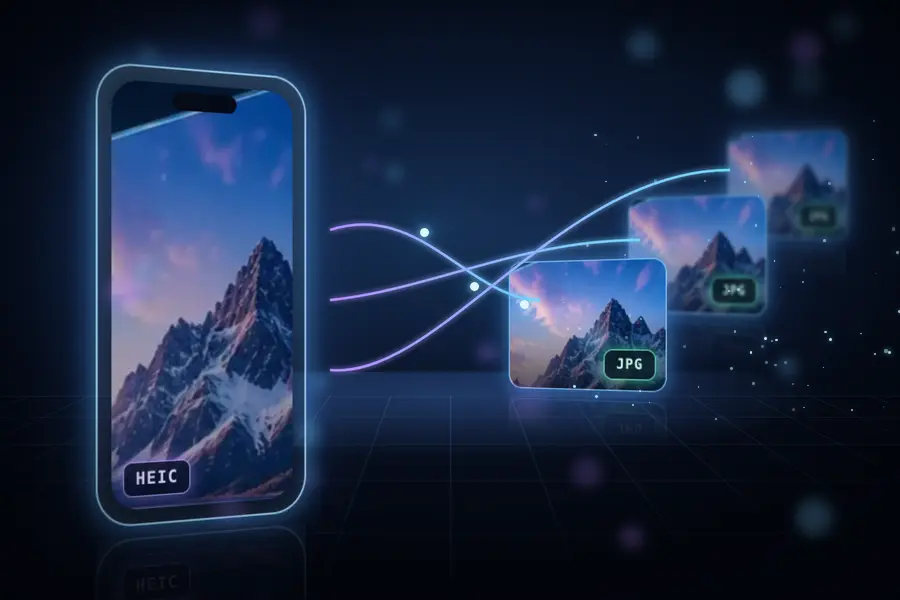
Ви фотографуєте на iPhone, намагаєтеся завантажити знімок у форму, на сайт оголошень чи в робочий портал і бачите «непідтримуваний файл» або «файл завеликий». За цим повідомленням ховаються дві різні проблеми.
Оновлення: конвертер HEIC від 4Dev тепер працює лише в Safari на iPhone, iPad або Mac, бо Safari читає HEIC сам. Інші браузери не можуть відкрити тут такі фото. На iPhone також можна перемкнути нові фото на JPG (див. останню пораду).

Проблема 1: HEIC підтримується не всюди
Починаючи з iOS 11 iPhone за замовчуванням зберігає фото в HEIC (High Efficiency Image Container). Пристрої Apple відкривають його без проблем, але багато сайтів, онлайн-форм, старих ПК з Windows, застосунків для Android і CMS приймають лише JPG або PNG, тож завантаження відхиляється або зображення лишається порожнім.
Проблема 2: файли великі
Сучасні iPhone знімають із роздільністю від 12 до 48 мегапікселів, тож одне фото часто важить кілька мегабайтів, а знімки 48 Мп чи ProRAW — набагато більше. Багато форм обмежують завантаження 1–2 МБ, а пошта й месенджери гальмують на цілому альбомі. HEIC і так добре стискає; розмір дає роздільність.
Рішення: перетворити на JPG і зменшити за один крок
Конвертер HEIC у JPG від 4Dev перетворює HEIC на JPG (або PNG) і водночас може змінити розмір: задайте ширину, наприклад 2000 px, знизьте якість або виберіть цільовий розмір до 100 КБ, 50 КБ чи 20 КБ. Фото відкриється будь-де, важитиме в рази менше й лишиться чітким на екрані.
IMG_4021.HEIC 4032 × 3024 → IMG_4021.jpg 2000 × 1500 · quality 85Цілий альбом одразу й без завантаження на сервер
Виберіть або перетягніть одразу багато фото й завантажте один ZIP. Усе працює в браузері: фото декодуються й кодуються заново на вашому пристрої та ніколи не надсилаються на сервер, що важливо для особистих знімків. Кожне зображення — до 20 МБ і 50 мегапікселів.
Скільки якості втрачається?
JPG — формат із втратами, тому кожна конвертація відкидає трохи деталей. За якості від 80 до 90 різницю на екрані дуже важко помітити, а файл виходить набагато меншим за оригінал високої якості. Не конвертуйте те саме фото знову й знову: кожен прохід стиснення JPG додає трохи розмиття й «квадратиків».
Якість 95  дуже великий файл, різниці не видно
Якість 85  добрий баланс для надсилання й вебу
Якість 70  маленький файл, підходить для мініатюр і прев’ю
Дані камери та геолокація видаляються
Фото з iPhone зазвичай містять метадані: модель камери, дату й часто точні GPS-координати місця зйомки. Конвертер 4Dev видаляє з результату дані камери та місцезнаходження — добре налаштування за замовчуванням, коли ви публікуєте фото в інтернеті або надсилаєте незнайомим людям. Якщо вам потрібні оригінальні дата чи місце зйомки, збережіть оригінальний файл HEIC.
JPG чи PNG?
Для фотографій обирайте JPG: для того самого зображення він у кілька разів менший за PNG. PNG зберігає все без втрат і має сенс лише для скриншотів, графіки з текстом або зображень із прозорістю. Фото, збережене в PNG, часто важить багато мегабайтів і нічого не виграє візуально.
Порада: якщо JPG потрібен завжди
На iPhone: Параметри → Камера → Формати → «Найсумісніший» — нові фото зберігатимуться в JPG, але файли стануть більшими й займуть більше місця. Конвертувати лише тоді, коли цього вимагає сайт, — означає зберегти економію місця HEIC на телефоні.