الصور · مدة القراءة: 3 د ·
صور HEIC من الآيفون: لماذا لا تُرفع وكيف تحل المشكلة
ملفات ضخمة وصيغة لا تزال مواقع وحواسيب كثيرة لا تفتحها. إليك كيف تحوّل صور الآيفون إلى ملفات JPG صغيرة تعمل في كل مكان.
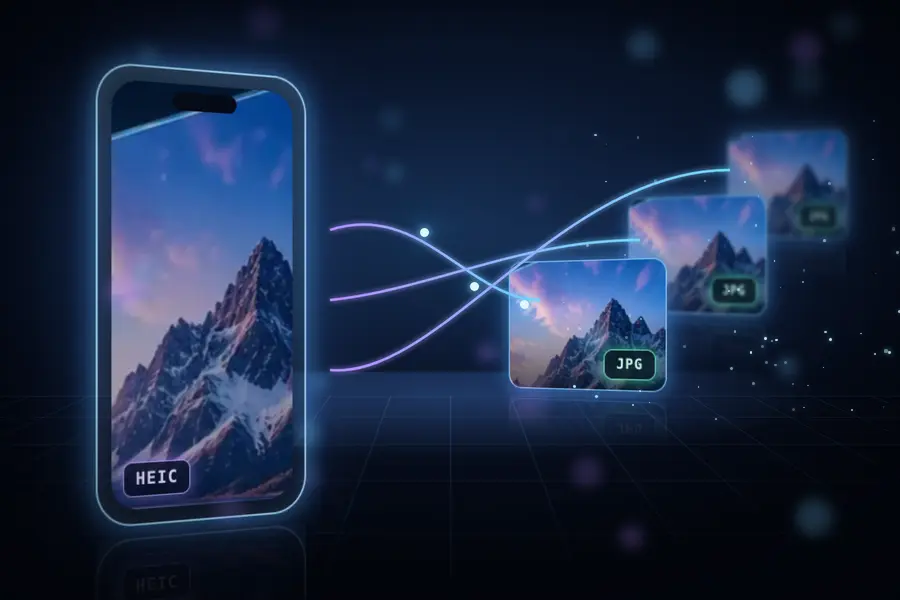
تلتقط صورة بالآيفون، وتحاول رفعها إلى نموذج أو موقع بيع أو بوابة العمل، فتظهر رسالة «ملف غير مدعوم» أو «الملف كبير جدًا». خلف هذه الرسالة مشكلتان مختلفتان.

المشكلة الأولى: صيغة HEIC غير مدعومة في كل مكان
منذ iOS 11 يحفظ الآيفون الصور افتراضيًا بصيغة HEIC (High Efficiency Image Container). تفتحها أجهزة Apple دون مشكلة، لكن مواقع ونماذج إلكترونية كثيرة وحواسيب Windows القديمة وتطبيقات Android وأنظمة إدارة المحتوى لا تقبل إلا JPG أو PNG، فيُرفض الرفع أو تظهر الصورة فارغة.
المشكلة الثانية: الملفات كبيرة
تلتقط أجهزة الآيفون الحديثة الصور بدقة من 12 إلى 48 ميغابكسل، لذا يبلغ حجم الصورة الواحدة غالبًا عدة ميغابايت، وأكثر بكثير في صور 48 ميغابكسل أو ProRAW. تحدّ نماذج كثيرة الرفع عند 1 أو 2 ميغابايت، ويتباطأ البريد والدردشة مع ألبوم كامل. صيغة HEIC تضغط جيدًا أصلًا؛ الحجم يأتي من الدقة.
الحل: التحويل إلى JPG والتصغير في خطوة واحدة
يحوّل محوّل HEIC إلى JPG من 4Dev صيغة HEIC إلى JPG (أو PNG) ويمكنه تغيير الحجم في الوقت نفسه: حدّد عرضًا مثل 2000 بكسل، أو اخفض الجودة، أو اختر حجمًا مستهدفًا حتى 100 أو 50 أو 20 كيلوبايت. تُفتح الصورة في كل مكان وبجزء صغير من حجمها الأصلي، وتبقى واضحة على الشاشة.
IMG_4021.HEIC 4032 × 3024 → IMG_4021.jpg 2000 × 1500 · quality 85ألبوم كامل دفعة واحدة، دون رفع أي شيء
اختر أو اسحب صورًا كثيرة معًا وحمّل ملف ZIP واحدًا. يجري كل شيء في متصفحك: تُفك الصور ويُعاد ترميزها على جهازك ولا تُرسل أبدًا إلى أي خادم، وهذا مهم للصور الشخصية. يمكن أن تصل كل صورة إلى 20 ميغابايت و50 ميغابكسل.
كم من الجودة تفقد؟
JPG صيغة مع فقدان، لذا يتخلص كل تحويل من شيء من التفاصيل. بجودة من 80 إلى 90 يصعب جدًا رؤية الفرق على الشاشة، والملف أصغر بكثير من أصل عالي الجودة. تجنّب تحويل الصورة نفسها مرارًا: كل جولة ضغط JPG تضيف قليلًا من الضبابية والمربعات.
الجودة 95  ملف كبير جدًا، بلا فرق مرئي
الجودة 85  توازن جيد للمشاركة والويب
الجودة 70  ملف صغير، مناسب للصور المصغرة والمعاينات
تُزال بيانات الكاميرا والموقع
تحمل صور iPhone عادة بيانات وصفية: طراز الكاميرا والتاريخ، وغالبًا موقع GPS الدقيق الذي التُقطت فيه الصورة. يزيل محوّل 4Dev من النتيجة بيانات الكاميرا والموقع، وهذا إعداد افتراضي جيد عندما تنشر الصور على الإنترنت أو ترسلها إلى غرباء. إذا احتجت إلى التاريخ أو الموقع الأصليين، فاحتفظ بملف HEIC الأصلي.
JPG أم PNG؟
للصور الفوتوغرافية اختر JPG: فهو أصغر من PNG بأضعاف للصورة نفسها. PNG بلا فقدان ولا يكون مفيدًا إلا للقطات الشاشة والرسومات التي فيها نص والصور التي تحتاج إلى شفافية. الصورة المحفوظة بصيغة PNG كثيرًا ما تبلغ ميغابايتات عدة ولا تكسب شيئًا مرئيًا.
نصيحة: إذا كنت تحتاج JPG دائمًا
في الآيفون، الإعدادات ← الكاميرا ← التنسيقات ← «الأكثر توافقًا» يحفظ الصور الجديدة بصيغة JPG، مقابل ملفات أكبر ومساحة تخزين أكثر. التحويل فقط عندما يطلب موقع ذلك يحافظ على توفير المساحة الذي تمنحه HEIC في الهاتف.