画像 · 4分で読めます ·
WebP・PNG・JPG、どれを使うべき?
画像フォーマットを選ぶための実用的な早見表と、ブラウザ内での変換がファイルのプライバシーを守る理由。
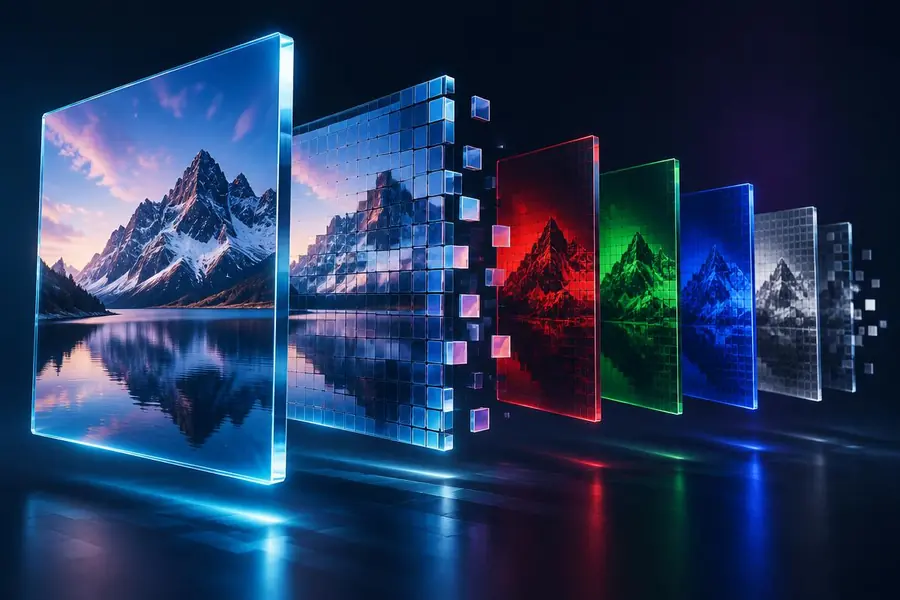
画像フォーマットの選択は、ファイルサイズ、画質、透過のバランスです。Web のほぼすべてのケースは 3 つのフォーマットでカバーできます。
早見ルール
写真は WebP。古いシステムが JPG しか受け付けない場合は JPG。ロゴ、アイコン、UI、スクリーンショットは、輪郭のシャープさと透過を保てる PNG かロスレス WebP。ファビコンは ICO と PNG。AVIF はさらに小さくなることが多いものの、エンコードに時間がかかります。
早見表
形式   向いている用途                透過     圧縮
JPG    写真、最大の互換性            なし     非可逆
PNG    スクリーンショット、ロゴ、文字  あり     可逆
WebP   Web用の写真や図               あり     非可逆/可逆
AVIF   いちばん小さい写真            あり     非可逆/可逆
GIF    簡単なアニメーションのみ      1ビット  可逆、256色
SVG    ロゴやアイコン(ベクター)    あり     ピクセルではない
同じ写真が WebP だと小さくなる理由
JPG も非可逆の WebP も目にほとんど見えない細部を捨てますが、WebP のほうが効率的なので、同程度の画質なら写真はたいていかなり小さくなります。PNG は可逆圧縮で、スクリーンショットには最適ですが、写真には無駄が多くなります。
意味のある品質設定
非可逆の形式では、Webサイトの写真なら品質75〜85がたいてい最適です。ファイルは大きく縮み、見た目もきれいなままです。写真のポートフォリオや拡大して見る画像なら上げ、小さなサムネイルなら下げましょう。品質以上に効くのは寸法です。幅4000ピクセルの写真を幅800ピクセルの欄に表示すると、ほとんどのバイトが無駄になります。
透過
JPGには透過がないので、背景が透明なロゴをJPGで保存すると白や黒の四角が付きます。いろいろな背景の上に置くものにはPNGかWebPを使いましょう。GIFは完全に透明か完全に不透明なピクセルしか扱えないため、なめらかな縁がギザギザに見えます。
2026年の互換性
現在の主要なブラウザはすべてWebPとAVIFに対応しています。問題はほかにあります。古いデスクトップソフト、メールソフト、印刷会社、アップロードフォームの中には、いまだにJPGかPNGしか受け付けないものがあります。Webの外に出すファイルなら、写真はJPG、図はPNGがいちばん安全です。
元画像を残しておく
非可逆の形式どうしで変換するたびに画質は落ちるので、すでに圧縮されたコピーではなく、手元にあるいちばん良い元画像から変換しましょう。JPGをPNGにしても失われた細部は戻らず、ファイルが大きくなるだけです。
すばやく決めるための手順
- どの大きさでもくっきり見せたいロゴやアイコン?あればSVG、なければPNG。
- 背景を透明にしたい?PNG、WebP、AVIFのどれか。JPGは不可。
- Webサイト用の写真?WebP、いちばん小さくしたいならAVIF。
- 印刷会社、古いソフト、アップロードフォームに渡す?写真はJPG、図はPNG。
- アニメーション?短い動画ファイルのほうがGIFよりたいていずっと小さくなります。
ローカル変換が大切な理由
4Dev の画像変換ツールはすべてブラウザ内で動きます。画像はお使いの端末でデコード・再エンコードされ、アップロードされることはありません。PNG、JPG、WebP、GIF、HEIC、AVIF、TIFF などを読み込め、変換と同時にサイズ変更もできます。